
7/20のセミナー「これからはじめるロジック回路」ではCPLDを取り上げました。もともとは74HCシリーズを使っての実験を考えていましたが、よくよく考えるととても地味です。また今の時代はCPLDやFPGAが主流なので、今回はCPLDでロジック回路を組む内容にしました。セミナーで使ったのはintel社(altera)のMAX V CPLD Development Kit.これ75ドルほどで売られています。
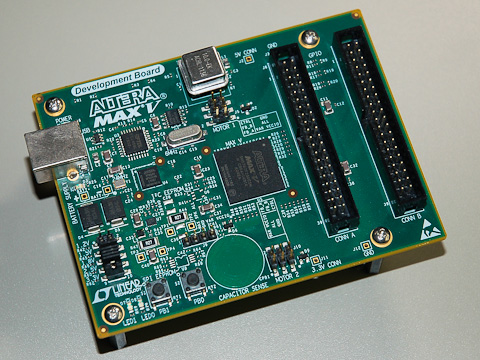
ボードにはタクトSWが2個とLEDが2個乗っており、ビギナー向けの教材としては最高です。回路図などの資料は下記から無料でDLできます。
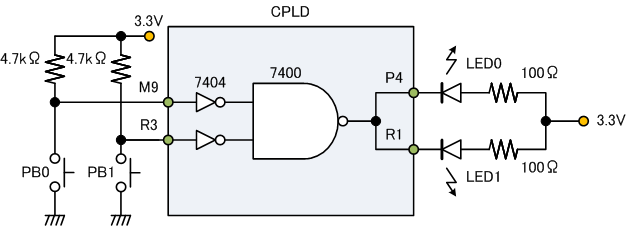
さっそく回路図からCPLDのピンとタクトSWとLEDへの接続を読み込み。次の回路をCPLD内に作成する事にします。
開発ツールはintel社のHPからQuartus Prim Lite Editionをインストールします。これも無料です。サイズは結構大きいのでご注意ください。インストールの方法はネットに詳しい解説がゴロゴロあります。
http://fpgasoftware.intel.com/?edition=lite
1.プロジェクトを作る
Quartusの「File」「New Project Wizard」からプロジェクトを作成します。今回は「test」というフォルダを作成しその中に全てを展開します。プロジェクトネームもそのまま「test」とました。
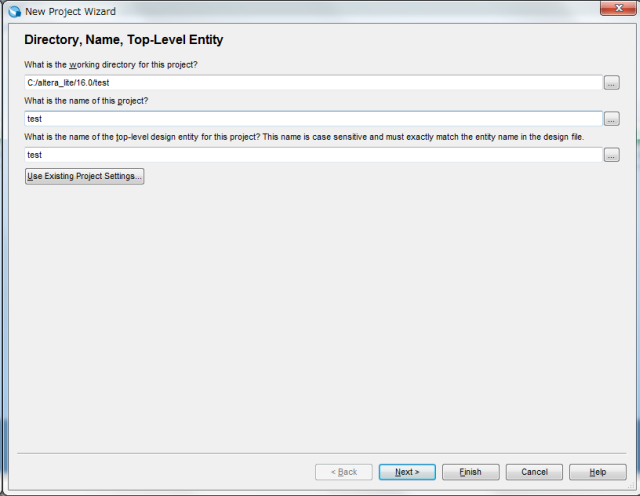
「Next」でどんどん進みデバイスの設定のみを行いました。デバイスはMAX Vの5M570ZF256C5です。さらに「Next」で進み「Finish」でフレームワークを作り終えます。
2.回路を作成する
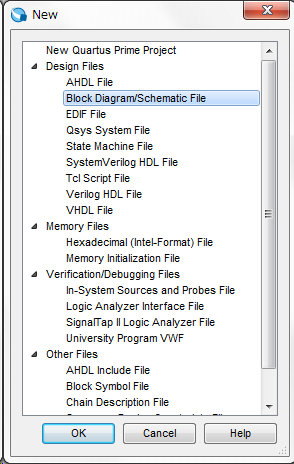
Quartusの「File」「New Block_Diagram/Schematic_File」から回路図CADを立ち上げます。
CADメニューの「Symbol Tool」アイコンをクリックして、「Libraries」「others」「maxpluse2」と進んで、ANDの7400やインバータの7404を選びキャンバスに配置します。そして配線ツールを使って配線します。
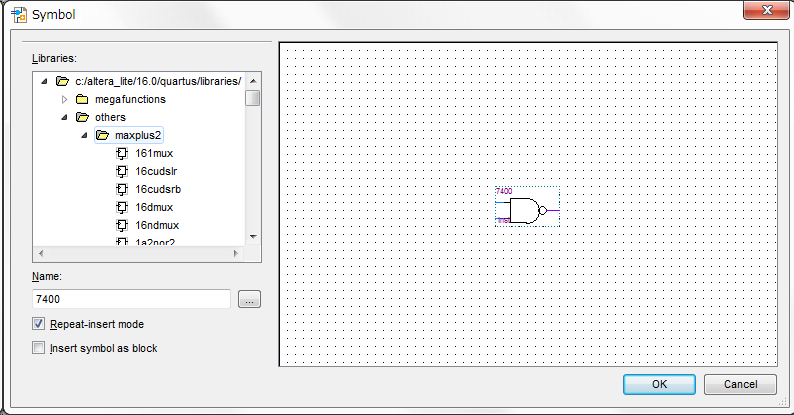
次にCADメニューの「Pin Tool」アイコンをクリックして、入出力ピンを配置します。
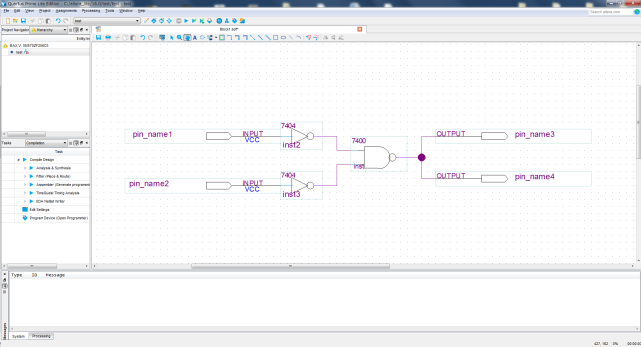
7400と7404のinstは部品名です。これをクリックしてU1~3などの使い慣れたネームに変更すると良いでしょう。同じく入出力ピンをクリックしてIN1、IN2、OUT1、OUT2など、これも解りやすいネームにすると良いでしょう。
Quartusメニューに戻って「start analysis synthesis」アイコンをクリックし軽く組み立てます。組み立ての状況は「Tasks」画面で確認できます。もしも表示されていない場合は「view」「Utility Windows」の中にあり、表示る事ができます。
つづく